3Dオブジェクト動画素材|記念・表彰シーンの演出用
 ▶ ホバー / タップで再生
プレビュー(ループ・音声なし)。クリックで再生/停止。
無料素材は商用利用可。詳細は利用規約をご確認ください。
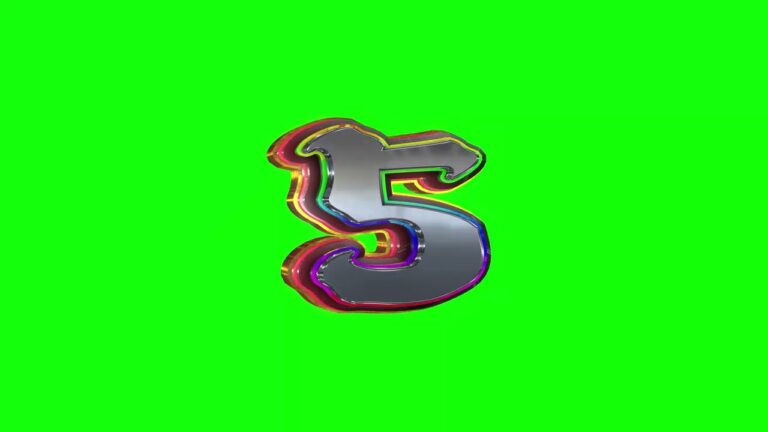
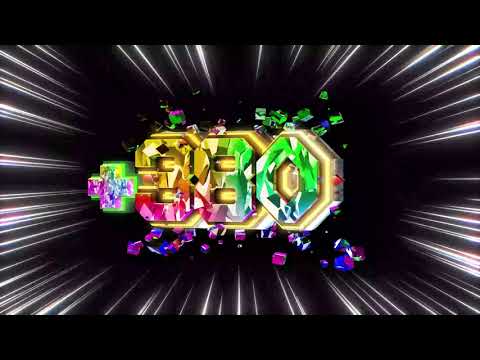
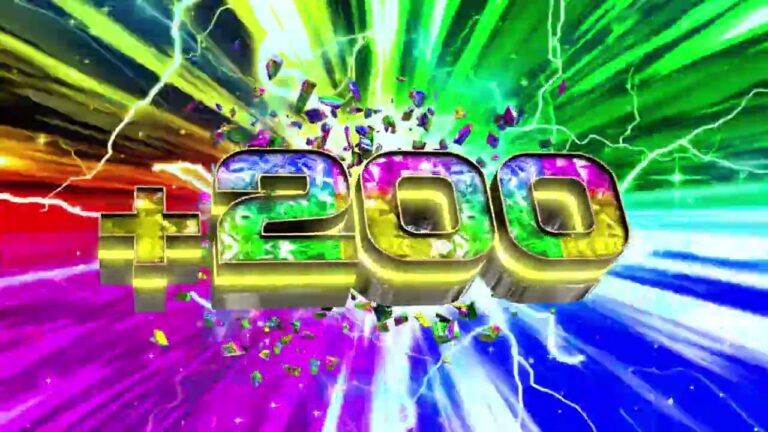
3DCGオブジェクトのアニメーション動画素材です。記念・表彰・紹介シーンのワンポイントとして、合成してそのまま使えます。
この3Dオブジェクトは、シームレスにループするのが特徴です。サンプル動画をページ上で再生して、動きを確認してからご利用ください。
素材の概要
- 形式:mp4(HD画質・ループ対応)
- 背景:黒系(スクリーン合成・加算合成向き)
- ライセンス:商用利用可・クレジット表記不要(利用規約)
使用例
3Dオブジェクトは映像の上に重ねて使うのが基本です。画面全体に乗せる、特定の被写体の周囲だけにまとわせる、テロップの背後に敷くなど、合成位置と不透明度を変えるだけで見え方が大きく変わります。画面の一部だけマスクで切り抜いて使うと、ピンポイントな演出になります。
After Effectsでの使い方
コンポジションで3Dオブジェクトを上のレイヤーに置き、描画モードを「加算(リニアドッジ)」にすると、暗部が透けて明るい部分だけが乗ります。「トーンカーブ」でコントラストを整え、「グロー」で発光を足すと素材が映像に溶け込みます。ループのつなぎ目は不透明度のクロスフェードで目立たなくできます。
Premiere Proでの合成方法
Premiere Pro では、3Dオブジェクトを映像クリップの1つ上のトラック(V2)に配置し、エフェクトコントロールの「描画モード」を「スクリーン」に設定するだけで黒背景が抜けて合成できます。さらに「Lumetri カラー」で明るさやコントラストを整えると下の映像との馴染みが良くなります。
描画モード・合成設定例
黒背景素材はクロマキー不要で、描画モードだけで合成が完結します。おすすめの設定は次のとおりです。
スクリーン:もっとも自然。3Dオブジェクトの明るい部分だけが乗り、暗部は透過します/加算(リニアドッジ):より明るく派手に。決め演出向き/覆い焼き(カラー):色味を強調したいとき。不透明度で強さを、色相/彩度で色味を調整すれば、同じ素材でも複数の見え方が作れます。書き出し時はループのつなぎ目を確認しておくと、より滑らかに仕上がります。
おすすめの用途
パチンコ・スロットの実戦動画や切り抜き編集はもちろん、表彰・記念の演出、商品・サービス紹介、コーナーのアイキャッチなど、幅広い動画制作で活躍します。色違い・パターン違いも配布しているので、シーンに合わせて選べます。シリーズで色違いを使い分けると、動画全体のトーンを統一できます。
SF動画制作での活用例
回転する3Dオブジェクトはホログラム投影やスキャン対象として、SFのUI演出に組み込めます。背景の宇宙・パーティクル素材や、ポリゴン・ホログラム系の素材と組み合わせると、より説得力のある近未来カットに仕上がります。色味を寒色に寄せたり、走査線・グリッチを重ねたりすると“SFらしさ”が一段と高まります。グリッチやノイズを少量足すと、サイバーな質感が一気に高まります。
YouTubeサムネイル利用例
動画から見栄えのよいフレームを1枚静止画として書き出せば、サムネイルの素材にそのまま使えます。3Dオブジェクトを主役に置くと、紹介・解説系のサムネのアイキャッチになります。文字色を背景の色と補色にするとコントラストが付いてクリック率が上がります。
パチンコ・スロット演出での活用例
- 表彰・達成シーン:記録達成や勝者発表の演出に
- 紹介動画:アイテム・サービス紹介のイメージに
- アイキャッチ:コーナー切り替えのワンポイントに
- リザルト画面:結果発表の装飾パーツに
- サイネージ:店舗ディスプレイのアクセントに
- サムネイル:静止画書き出しで飾りに
ライセンス・商用利用について
ダウンロードした3Dオブジェクトは、個人・商用のどちらの動画制作にも無料で使えます。加工・編集・色変更も自由ですが、素材そのものの再配布・再販売、自作素材としての配布はできません。くわしい配布条件は利用規約をご確認ください。より高品質な4K版・背景透過版・After Effectsプロジェクト版は、BOOTHでの配布を予定しています。
有料版(4K・背景透過・After Effects プロジェクトファイル)
BOOTH にて配布予定(準備中)他のプラットフォームでも販売中:Adobe Stock / Shutterstock / 動画AC