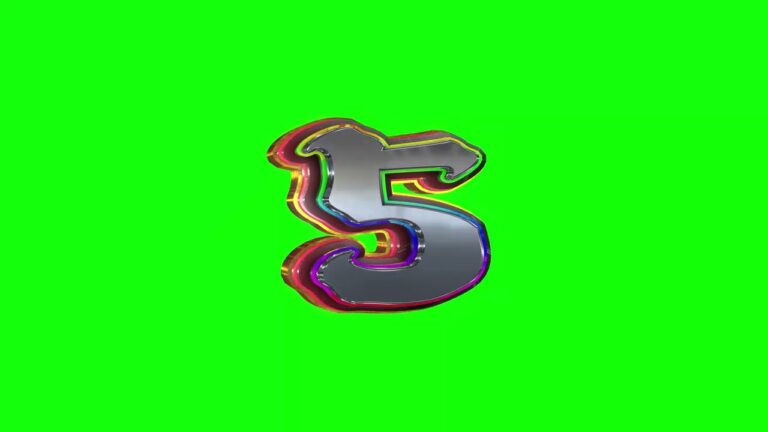
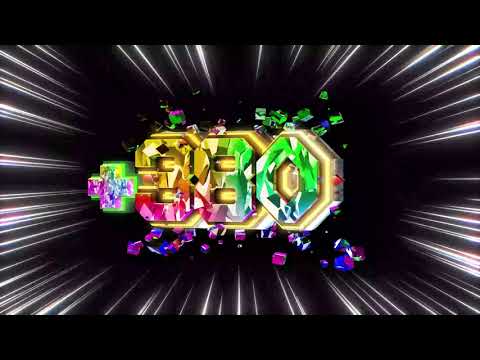
数字「7」の立体テキスト素材|7揃い・ボーナス演出の合成用
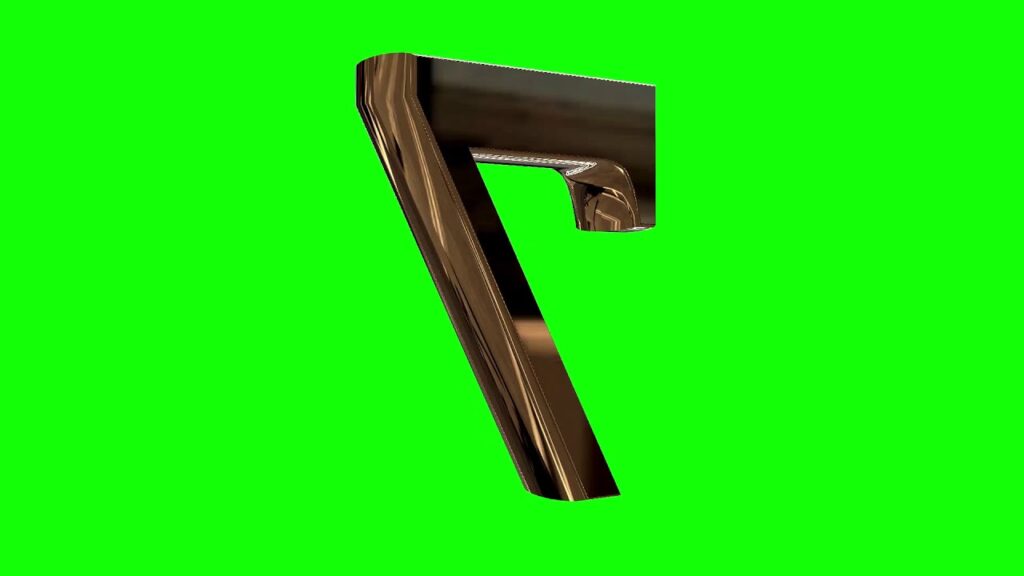 ▶ ホバー / タップで再生
プレビュー(ループ・音声なし)。クリックで再生/停止。
無料素材は商用利用可。詳細は利用規約をご確認ください。
立体的な数字「7」がゆっくり回転する、グリーンバックのループ動画素材です。パチンコ・スロットで最も縁起のいい数字「7」は、7揃い・ボーナス確定の演出に欠かせません。背景が均一なグリーンなので、クロマキーで抜いてお好きな画面に合成できます。同じデザインの数字1〜10シリーズも配布しているので、揃い演出やカウント演出も自由に組めます。
素材の概要
- 形式:mp4(HD画質・ループ対応)
- 背景:グリーンバック(クロマキー合成用)
- シリーズ:数字1〜10まで同デザインで配布中
- ライセンス:商用利用可・クレジット表記不要(利用規約)
使用例
緑背景を抜いた数字「7」を画面に配置するだけで、図柄パーツとして使えます。3つ横並びにして「777」を作る、回転の途中で止めて「停止」の瞬間を演出する、複数の数字シリーズと組み合わせてカウントダウンにする——など、合成の仕方しだいで幅広い演出に応用できます。
After Effectsでの使い方
素材を読み込み、合成先の映像の上のレイヤーに配置します。エフェクト「Keylight (1.2)」を適用し、Screen Colour のスポイトで背景の緑をクリックすると、緑だけが透過して数字が抜けます。輪郭に残った緑のフチは Screen Balance や「スピルサプレッサー」で除去します。仕上げに「グロー」やドロップシャドウを足すと、立体感と発光感が強まり“本物の図柄”らしくなります。色味を変えれば金7・赤7風のアレンジも可能です。
Premiere Proでの合成方法
Premiere Pro では、数字素材を上のトラックに置き、エフェクトの「Ultraキー」を適用します。キーカラーのスポイトで緑を選ぶと自動で背景が抜けます。「設定」を「アグレッシブ」にすると緑の残りが減り、「マットの生成」「マットのクリーンアップ」で輪郭を微調整できます。Lumetri カラーで明るさを整えれば、下の映像と自然に馴染みます。
クロマキー設定例
きれいに緑を抜くための設定の目安です。
- キーカラー:素材の背景の緑をスポイトで直接指定(推測値を入れない)
- 許容量(トレランス):低めから始め、緑が残る場合だけ少しずつ上げる
- エッジ/スピル除去:数字の輪郭に乗った緑かぶりを除去して馴染ませる
- ペデスタル/チョーク:輪郭をわずかに内側へ締めてフチのギザつきを抑える
おすすめの用途
パチンコ・スロットの実戦動画や切り抜きでの当たり演出が主役の用途ですが、数字「7」はラッキーセブンの象徴として、ゲーム実況のスコア演出、抽選・ガチャ動画の結果表示、誕生日や記念回(7周年など)の装飾にも使えます。シリーズの数字と並べれば、残りゲーム数表示やランキング発表にも応用できます。
SF動画制作での活用例
立体的に回転する数字は、SF映像のホログラム表示やカウントダウンUIとしても活用できます。クロマキーで抜いた「7」に走査線やグリッチ、グロー、半透明処理を加えると、宇宙船のコンソールに浮かぶ立体数字や、発射シーケンスの残り秒数表示のような近未来カットが作れます。デバイス3DCGやポリゴン背景素材と組み合わせると統一感が出ます。
YouTubeサムネイル利用例
回転中の見栄えのよいフレームを静止画で書き出し、緑を抜いてサムネイルに配置すれば、「777」「ボーナス確定」を一目で伝える強いサムネになります。3つ並べた「777」を画面中央に大きく置き、被写体や台の画像と重ねると、当たり報告系の動画でクリックされやすいレイアウトになります。金色や赤に色変更してプレミア感を強調するのも効果的です。
パチンコ・スロット演出での活用例
- 777揃いの瞬間:3つ並べてボーナス確定演出を再現
- カウントダウン:数字シリーズと組み合わせて期待感の階段を作る
- サムネ・オープニング:チャンネルの定番演出パーツとして
有料版(4K・背景透過・After Effects プロジェクトファイル)
BOOTH にて配布予定(準備中)他のプラットフォームでも販売中:Adobe Stock / Shutterstock / 動画AC